Plantilla descargable
Plantilla APA 7 para Google Docs: base editable y configuración
Descarga una base APA 7, ábrela en Google Docs y revisa portada, márgenes, títulos y referencias. Guía para conservar el formato al importar el documento.
Plantilla APA 7 para Google Docs: base editable y configuración
Descarga una base APA 7, ábrela en Google Docs y revisa portada, márgenes, títulos y referencias. Guía para conservar el formato al importar el documento.
La descarga de esta página es una base de CitaAPA en formato Word .docx para importar en Google Docs. Contiene portada de estudiante, cuerpo de ejemplo y referencias. No es una plantilla nativa ni oficial de Google: la importación puede modificar los estilos y debes revisarlos con los pasos siguientes.
Abrir la base en Google Docs
- Descarga el archivo del botón superior. Si tu centro exige Carta, utiliza la base en tamaño Carta.
- En Google Drive, sube el
.docxy ábrelo con Documentos de Google. - Si se mantiene en modo de edición de Office, utiliza Archivo → Guardar como Documentos de Google para convertirlo en un documento nativo.
- Sustituye los datos de ejemplo y revisa los saltos de página, los estilos y las sangrías. Guarda una copia base antes de empezar otro trabajo.
Necesitas una cuenta de Google para guardar el documento en Drive. La descarga desde CitaAPA no pide registro. Google explica cómo trabajar con archivos de Office.
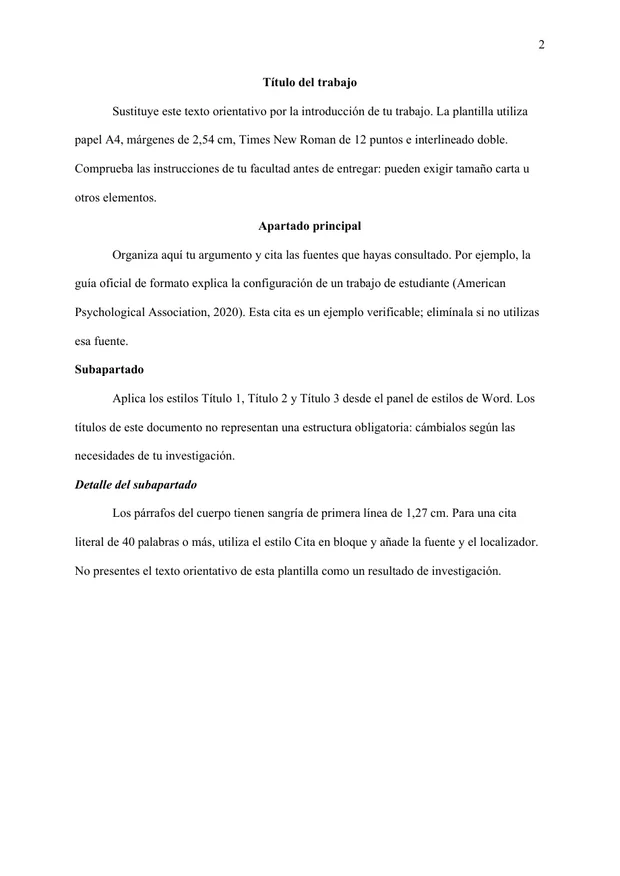
La vista previa corresponde al archivo Word. Después de importarlo, comprueba su apariencia en tu cuenta de Google Docs. Para configurar un documento vacío desde el principio, consulta el tutorial de Google Docs en APA 7.
Cómo guardar esta configuración para reutilizarla
Antes de empezar: una vez tengas el documento configurado, ve a Archivo → Hacer una copia y nómbralo «Plantilla TFG APA 7 — base». Cuando necesites empezar un trabajo nuevo, abre esa copia en lugar del documento en blanco. Así no repites la configuración cada vez.
1. Márgenes: 2,54 cm en los cuatro lados
- Archivo → Configuración de página.
- Selecciona Páginas, elige A4 o Carta según tu centro y establece en los campos de márgenes 2,54 cm (o 1 pulgada) en Superior, Inferior, Izquierdo y Derecho.
- Pulsa Aceptar.
- Opcional: utiliza Elegir como predeterminado para que todos los documentos nuevos hereden estos márgenes.
El modo Sin páginas no permite configurar márgenes, numeración e impresión de la misma forma. La ayuda oficial sobre configuración de página explica cómo activar Páginas.
2. Tipografía: elige una fuente legible y mantenla
APA 7 permite varias fuentes legibles. Para evitar problemas al compartir el documento, puedes usar estas opciones habituales de Google Docs:
| Tipografía | Tamaño | Disponible en Google Docs |
|---|---|---|
| Times New Roman | 12 | Sí |
| Arial | 11 | Sí |
| Georgia | 11 | Sí |
Recomendación para Google Docs: Times New Roman 12 o Arial 11. Utiliza la misma fuente en el cuerpo y en los títulos, salvo las excepciones de formato aplicables a figuras o código.
Para cambiar la tipografía:
- Ctrl+A para seleccionar todo el documento.
- En el selector de fuente de la barra de herramientas, elige la tipografía.
- En el selector de tamaño, escribe el número correspondiente.
3. Interlineado doble en todo el documento
- Ctrl+A para seleccionar todo.
- Formato → Espaciado entre líneas y párrafos → Doble.
- Verifica también que no haya espacio extra antes o después de los párrafos: Formato → Espaciado entre líneas y párrafos → Quitar espacio antes del párrafo y Quitar espacio después del párrafo.
El interlineado doble debe mantenerse en el cuerpo, en el resumen, en las citas en bloque y en las referencias. Google Docs puede añadir espacio extra entre párrafos si usas la tecla Enter dos veces — evítalo: usa solo un Enter y deja que el interlineado doble haga el espacio visual.
4. Sangría de primera línea: 1,27 cm en párrafos del cuerpo
La sangría de primera línea va en todos los párrafos del cuerpo del trabajo, excepto en el resumen, en las citas en bloque y en las referencias.
- Selecciona los párrafos del cuerpo (o todo con Ctrl+A si aún no has escrito nada).
- Formato → Alinear y aplicar sangría → Opciones de sangría.
- En Sangría especial, elige Primera línea y escribe 1,27 cm.
- Pulsa Aplicar.
5. Alineación a la izquierda (no justificado)
APA 7 especifica alineación a la izquierda con margen derecho irregular. El texto justificado puede crear espacios irregulares entre palabras que dificultan la lectura.
- Ctrl+A para seleccionar todo.
- Haz clic en el icono de alineación a la izquierda de la barra de herramientas (o Ctrl+Shift+L).
6. Estilos de título: jerarquía APA 7
APA 7 define cinco niveles de encabezado. En español respeta la ortografía de los títulos; no pongas mayúscula en todas las palabras por imitar los ejemplos ingleses. Los nombres «Título» o «Encabezado» pueden variar con el idioma de tu cuenta. Configura los estilos así:
| Nivel APA 7 | Formato | Estilo Google Docs |
|---|---|---|
| Nivel 1 | Centrado, negrita, mayúsculas según el idioma | Título 1 → modificar a centrado + negrita |
| Nivel 2 | Izq., negrita, mayúsculas según el idioma | Título 2 → modificar a izquierda + negrita |
| Nivel 3 | Izq., negrita + cursiva, mayúsculas según el idioma | Título 3 → modificar a izquierda + negrita + cursiva |
| Nivel 4 | Sangrado, negrita, punto final, texto en línea | Aplicar negrita manual al encabezado + punto |
| Nivel 5 | Sangrado, negrita + cursiva, punto final, texto en línea | Negrita + cursiva manual + punto |
Para modificar un estilo existente en Google Docs:
- Escribe un encabezado de ejemplo.
- Dale el formato correcto (centrado, negrita, tamaño 12/11 según tu tipografía).
- Con el cursor en ese párrafo, haz clic en el desplegable de estilos (donde aparece «Normal», «Título 1», etc.).
- Selecciona Título 1 → Actualizar ‘Título 1’ para que coincida.
Repite con Título 2 y Título 3. Así todos los encabezados de ese nivel heredarán el formato.
7. Numeración de páginas: arriba a la derecha desde la portada
- Insertar → Elementos de página → Número de página (en algunas interfaces aparece directamente en Insertar).
- Elige el icono de número arriba a la derecha.
- Google Docs insertará los números empezando en la primera página.
APA 7 numera desde la portada con el número 1. Mantén visible el número 1 en la portada de estudiante, salvo una instrucción expresa de tu centro.
8. Sangría francesa en la lista de referencias
Este es el formato más específico de APA 7 y el más difícil de configurar en Google Docs. La primera línea de cada referencia queda al margen y las siguientes se sangran 1,27 cm.
- Escribe o pega todas tus referencias.
- Selecciona toda la lista de referencias (sin el título «Referencias»).
- Formato → Alinear y aplicar sangría → Opciones de sangría.
- En Sangría izquierda:
0cm. - En Sangría especial: selecciona Francesa.
- En Valor:
1,27 cm. - Pulsa Aplicar.
Si el formato se pierde al pegar referencias desde el generador de CitaAPA u otro origen, aplica la sangría francesa después de pegar.
9. Portada de estudiante
Crea la portada manualmente en la primera página con estos elementos centrados:
- Título en negrita, centrado, tres o cuatro líneas por debajo del margen superior, con interlineado doble.
- Línea en blanco.
- Tu nombre completo.
- Afiliación: Facultad + Universidad.
- Nombre y código de la asignatura.
- Nombre del profesor.
- Fecha de entrega.
Sin running head, sin logos (salvo que tu universidad lo exija), misma tipografía que el cuerpo.
La colocación del título y los datos de la portada se apoyan en la guía de preparación de trabajos de estudiante de la APA.
10. Índice: solo si tu trabajo lo necesita
Si has configurado bien los estilos de Título 1, 2 y 3:
- Coloca el cursor donde quieres el índice (normalmente justo antes del primer capítulo).
- Insertar → Elementos de página → Índice (el nombre puede variar según el idioma de la cuenta).
- Elige el estilo con números de página.
Después de añadir o cambiar encabezados, haz clic en el índice y pulsa Actualizar. No presupongas que las páginas y los títulos se han actualizado solos. Consulta la ayuda de Google sobre índices y estilos.
Errores frecuentes en Google Docs con APA 7
| Error | Solución |
|---|---|
| Interlineado doble pero con espacio extra entre párrafos | Formato → Espaciado → Quitar espacio antes/después de párrafo |
| Sangría francesa perdida al pegar referencias | Seleccionar la lista → Formato → Opciones de sangría → Francesa 1,27 cm |
| Numeración que empieza en la segunda página | Insertar → Número de página → opción que incluye la primera página |
| Fuente distinta al pegar texto de otra fuente | Ctrl+A → reasignar la fuente desde la barra |
| Título de nivel 1 que no aparece en el índice | Asegurarse de usar el estilo «Título 1», no negrita manual |
Si prefieres trabajar en Word
La plantilla Word TFG APA 7 tiene toda la configuración ya hecha: márgenes, estilos de título, interlineado y sangría francesa. No incluye índice ni resumen. Al subirla a Drive, revisa el formato importado.
Recursos para completar tu TFG
- Formato APA 7 completo — guía pilar con todos los elementos de maquetación.
- Sangría francesa en Google Docs — guía específica con tres métodos paso a paso.
- Checklist pre-entrega — 29 puntos para repasar antes de subir el TFG.
- Normas APA 7 — el sistema de citas completo.
- Generador de citas APA 7 — para preparar referencias y comprobar sus datos.